
Senast uppdaterad:
Sökväg: Inställningar → Arbetsyta → Team (eller /team).
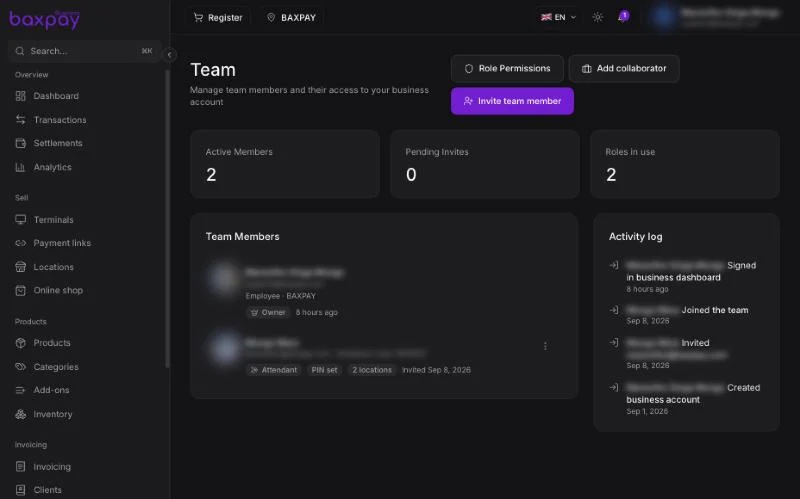
Rollerna förklarade
| Roll | Åtkomst till dashboarden | Försäljning | Anmärkningar |
|---|---|---|---|
| Ägare | Full (inkl. fakturering / radering) | Ja | Skapade kontot; ser alla transaktioner |
| Administratör | Nästan full (kan inte radera kontot / viss fakturering) | Ja | Tilldelade platser, eller alla om inga är valda |
| Chef | Drift: terminaler (beställa), återbetalningar, försäljning, betalningslänkar | Ja | Tilldelade platser, eller alla om inga är valda; kan inte lägga till platser, avräkningar, plan, utvecklare |
| Expedit | Fokus på försäljning (kassa, produkter, egna transaktioner) | Ja | Måste ha tilldelade platser; inga terminaler / Inställningar / Team |
| Läsare | Endast läsbehörighet (rapporter, produkter, kunder) | Nej | Tilldelade platser; ingen kassa / inga betalningslänkar |
| Medarbetare | Ingen inloggning i dashboarden | Nej | Endast kort / löneförskott |
Bjud in en teammedlem
- Öppna Team och klicka på Bjud in en teammedlem.
- Ange personens jobbmejl.
- Välj roll (Administratör / Chef / Expedit / Läsare).
- För expediter: kryssa i minst en plats.
- För Administratör / Chef / Expedit: ange en unik anställningskod (2–16 bokstäver/siffror).
- Ange vid behov en kassa-PIN (4–6 siffror) direkt (kräver anställningskod).
- Skicka inbjudan — BaxPay mejlar en länk till Acceptera inbjudan (giltig i 7 dagar). Mejlets språk följer företagets land.
Bekräftelsedialoger visas före rolländringar, inaktivering, borttagning, rensning av PIN och ändrade platser. De åtgärderna skickar också ett transaktionsmejl (som aldrig innehåller själva PIN-koden).
Acceptera inbjudan (för den inbjudna)
- Öppna mejlet och klicka på Acceptera inbjudan (eller öppna
/accept-invite?token=…). - Ny e-postadress: ange förnamn, efternamn och lösenord → du loggas in.
- Befintlig BaxPay Business-användare (utan eget handlarkonto): bekräfta → logga in med ditt lösenord.
- Användare som redan äger ett företag kan inte acceptera teaminbjudningar (ägarexklusivitet). Den som inte är ägare kan gå med i flera företag och växla mellan dem i sidhuvudet.
Använd Skicka inbjudan igen i medlemsmenyn om mejlet har försvunnit eller gått ut.
Medarbetare bjuds inte in via mejl (ingen inloggning i dashboarden).
Tilldela platser senare
Medlemsmenyn → Platser → kryssa i butiker → Spara (bekräfta först).
Expediter ser och säljer bara på tilldelade platser.
Chefer / administratörer utan tilldelning ser alla platser.
Anställningskod + kassa-PIN
Instämpling i POS sker med anställningskod + PIN. PIN-koder får upprepas; anställningskoden identifierar kassören unikt inom företaget.
Var personalen anger dem
- BaxPay POS-appen → Stämpla in → anställningskod → PIN → starta passet.
Egen PIN (Profil)
Personal med kassa-PIN kan öppna Profil (/profile), begära en engångskod via mejl och sedan ange en ny PIN. De behöver en anställningskod som en ägare/administratör redan har angett. Ägare använder inte kassa-PIN.
PIN som hanteras av administratören (Team)
Ägare/administratörer kan fortfarande ange eller rensa en PIN via medlemmens ⋮-meny (bekräftelse + aviseringsmejl; ingen engångskod). När en PIN rensas mejlas aldrig PIN-värdet.
Inte samma sak som platsens admin-PIN
Kassa-PIN låser upp kassörer i POS-appen. Platsens admin-PIN låser upp läsarens Inställningar / Wi‑Fi (en kod per plats). Den hanterar du under Platser → Ändra admin-PIN — se Platser.
Kräv öppen kassa på terminaler (ägare/administratör) gör att terminalerna på platsen måste stämpla in innan de kan sälja.
Flera företag (för den som inte är ägare)
En användare som inte äger ett handlarkonto kan vara AKTIV medlem i flera företag. Byt mellan dem via kontomenyn i sidhuvudet. Ägare har ett enda eget företag och kan inte gå med i ett annat som teammedlem.
Exempel: livsmedelsbutik
- Skapa en plats för butiken.
- Koppla varje S710 (eller kassalinje) till den platsen.
- Bjud in varje kassör som Expedit, tilldela butiken och ange anställningskod + PIN.
- Aktivera vid behov Kräv öppen kassa på terminaler för platsen.
- På morgonen: kassören stämplar in med anställningskod + PIN.
- Kassören säljer; lagret är gemensamt och varje försäljning sparar vem som tog betalt.
- Vid passets slut: stämpla ut.
Medarbetare och löneförskott
Lägg till medarbetare skapar en person för utgiftskort / löneförskott utan åtkomst till dashboarden. Hantera förskott från sidan Team när den modulen är aktiverad.
Åtkomst till dashboarden per roll
| Område | Ägare | Administratör | Chef | Expedit | Läsare |
|---|---|---|---|---|---|
| Transaktioner | Alla | Tillåtna platser | Tillåtna platser | Egen försäljning på tillåtna platser | Tillåtna platser |
| Platser | Hantera | Hantera | Endast visa | Visa tilldelade | Visa tilldelade |
| Terminaler (visa / beställa) | ✓ | ✓ | Beställa på tilldelade | — | — |
| Avräkningar / bank / kort | ✓ | ✓ | — | — | — |
| Betalningslänkar | ✓ | ✓ | ✓ | — | — |
| Kassa / sälja | ✓ | ✓ | ✓ | ✓ | — |
| Team / Personer / Utvecklare / liveläge | ✓ | ✓ (team) | — | — | — |
| Inställningar (plan / länkade konton) | ✓ | ✓ | Begränsad (ingen plan / länkade konton / utvecklare) | — | — |
| Profil (personligt + engångskod för kassa-PIN) | ✓ | ✓ | ✓ | ✓ | ✓ |
| Analys | ✓ | ✓ | ✓ | — | ✓ |
Expediter och läsare måste ha minst en tilldelad plats, annars ser de (helt korrekt) tomma platsbaserade data.
Säkerhetstips
- Anställningskoder måste vara unika inom företaget; PIN-koder får upprepas.
- Rensa PIN och inaktivera kontot när någon slutar.
- Välj Expedit (inte Administratör) för renodlade kassörer.
- Bekräfta varje ändring av roll/åtkomst i Team — personalen får ett mejl.
Nästa: Inställningar & varumärke →