
Senast uppdaterad:
- Kortläsare (till exempel S700 / S710) som du hanterar under Terminaler
- Tap to Pay på en kompatibel telefon (mobilappen BaxPay Business)
Platser först
Varje läsare ska vara kopplad till en plats med fullständig adress. Tap to Pay använder samma plats för försäljning och lager.
Ställ också in (eller anteckna) platsens admin-PIN innan personalen öppnar Inställningar / Wi‑Fi på läsaren. Se Platser.
Beställ en läsare
- Öppna Terminaler.
- Starta en beställning.
- Välj plats (och leveransadress — ofta platsens adress).
- Välj en modell i katalogen.
- Betala i kassan (priset inkluderar moms; moms och frakt visas på produkten och beställningen).
- När terminalen kommer följer du Aktivera & para nedan.
Aktivera & para (första start)
När BaxPay förbereder din beställning får du ett BaxPay Terminal-ID och en åttasiffrig aktiveringskod (på parningskortet / QR-koden, och på terminalens detaljsida medan läsaren väntar på aktivering).
På enheten:
- Slå på den och anslut till nätverket (Wi‑Fi via läsarens Inställningar — använd platsens admin-PIN, eller fabrikskoden tills din egen PIN är klar).
- Öppna appen BaxPay POS.
- Skanna parnings-QR-koden eller ange BaxPay Terminal-ID + aktiveringskod.
- Bekräfta enheten (hårdvarans serienummer läses automatiskt när det går).
- Slutför registreringen — du ställer inte in någon admin-PIN på enheten under parningen; den PIN-koden hör till platsen i Business.
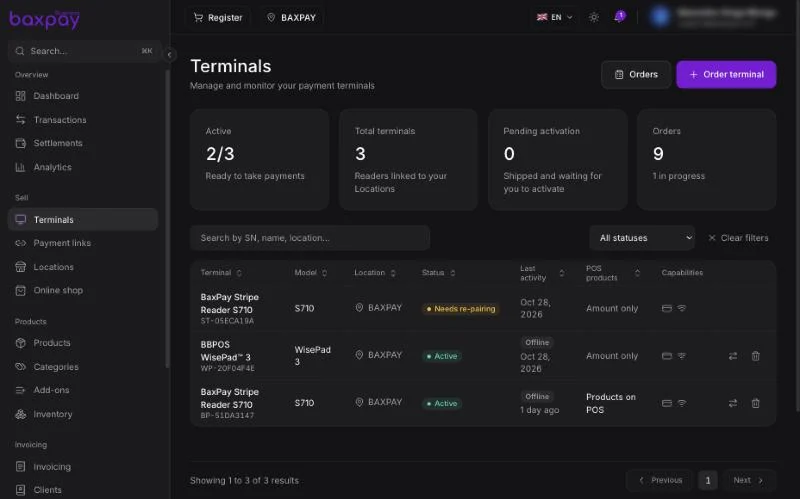
Efter parningen visas terminalen som Aktiv på sidan Terminaler.
Bordsläsare (S700 / S710)
När BaxPay POS är huvudappen på läsaren öppnas inte längre enhetens inställningar när man sveper från vänster. Personalen öppnar Terminalanslutning, Diagnostik och Utseende via Mer → Inställningar → Läsarenhet. Fullständig genomgång: S700- / S710-läsarinställningar.
Visa produkter på POS-knappsatsen
Som standard visar POS-terminaler bara beloppsinmatning. Så öppnar du butikskatalogen på utvalda enheter:
- Aktivera Produkter i Inställningar.
- Öppna Platser → Visa produkter på terminaler.
- Välj platser (gäller då alla terminaler där) och finjustera per terminal vid behov.
- Spara.
Du kan också slå på katalogen för en enskild terminal under Terminaler → detaljer.
Returnera en läsare
Du kan returnera en eller flera skickade eller levererade läsare inom 30 dagar från köpet (BaxPay kan ändra perioden). Efter det datumet försvinner knappen för retur.
- Från Terminaler (listan över köpta enheter) eller ordersidan väljer du Returnera artiklar.
- Antal och orsak (defekt, för många, för krånglig att installera, annat).
- Skicka paketet till BaxPay i originalförpackningen, med alla tillbehör.
- Pengarna betalas tillbaka när BaxPay tar emot paketet. Månadsplaner: återstående delbetalningar upphör när alla enheter i beställningen har returnerats.
Koppla / flytta en terminal
Från terminalens detaljsida:
- Koppla den till en annan plats (platsens admin-PIN för Inställningar följer platsen)
- Byt namn så att personalen hittar rätt (”Kassa 3”)
- Avregistrera den om den tas ur bruk
Använda en läsare från Kassa
Om platsen har läsare visas Terminal som betalningssätt i Kassa på webben. Personalen slutför debiteringen på enheten (dashboarden visar ett meddelande om att terminalen är redo — kortet tas inte emot via webbläsaren).
I Sälj i mobilappen listar Terminal läsarna på den aktiva platsen på samma sätt.
Tap to Pay (telefon)
- Installera mobilappen BaxPay Business.
- Logga in och slutför plan + betalningskonfiguration.
- Välj en plats.
- Öppna Sälj → belopp eller produkter → Tap to Pay.
- Tillåt de behörigheter appen ber om (även NFC om det behövs).
- Kunden håller sitt kort eller sin telefon mot din.
Krav: en telefon och marknad som stöds, NFC påslaget och betalningskonfigurationen slutförd i BaxPay. På iPhone kan Apple behöva godkänna Tap to Pay för App Store-versioner i produktion.
WisePad 3 (Bluetooth-kortläsare)
WisePad 3 är en liten PIN-läsare med Bluetooth. Du tar betalt med BaxPay Business i telefonen — inte med POS-appen för S700/S710, och inte genom att skicka en betalning från Kassa på webben.
Fullständig genomgång (para med flera telefoner, checklista för Android, återställning om den hänger sig): WisePad 3 (Bluetooth-läsare).
Beställ och konfigurera
- I Business → Terminaler → Butik, beställ BBPOS WisePad™ 3.
- Efter betalningen lägger BaxPay till läsaren i din lista över terminaler (väntar på aktivering).
- Koppla den till en plats.
- Kortet i kartongen förklarar hur du parar den i BaxPay Business via Bluetooth — inte QR-flödet som används för POS-bordsläsare.
WisePad 3 är en mobil läsare. Du registrerar den inte någonstans med serienummer, ordernummer eller registreringskod: BaxPay registrerar den första gången du ansluter via Bluetooth i BaxPay Business.
Para och ta en betalning
- Slå på WisePad (para den inte i telefonens Bluetooth-inställningar).
- Öppna BaxPay Business → välj platsen → Sälj.
- Välj WisePad / kortläsare.
- Tillåt Plats och Bluetooth när du blir tillfrågad.
- Välj din läsare i listan; bekräfta den sexsiffriga koden på telefonen och på WisePad om den visas.
- Om en programuppdatering krävs, vänta tills den är klar och be sedan kunden att visa sitt kort på WisePad.
- Efter den första lyckade anslutningen markerar BaxPay läsaren som Aktiv på sidan Terminaler.
Använd WisePad / kortläsare för den här enheten. Kort på terminalen är bara för bordsläsare (S700 / S710).
Du kan para samma WisePad med mer än en telefon i BaxPay (en betalning åt gången). Om enheten inte hittas: WisePad 3 — anslutningsproblem.
Kassa-PIN på POS-terminaler
I Android-appen för POS som är installerad på en bordsterminal stämplar kassörerna in med sin kassa-PIN innan de säljer. Se Team, roller & kassa-PIN.
Kassa-PIN är till för personalens inloggning, inte platsens admin-PIN för läsarens Inställningar / Wi‑Fi.
POS-utseende (S700 / S710)
Anpassa logotyp, bakgrund, färger och valfri bottennavigering under Inställningar → Varumärke (Terminal / POS). Se Inställningar & varumärke. Tap to Pay och WisePad i telefonen använder inte den här hemskärmen.